装软件、改配置、点按钮、输命令……以前要一台台重复,现在只做一遍。
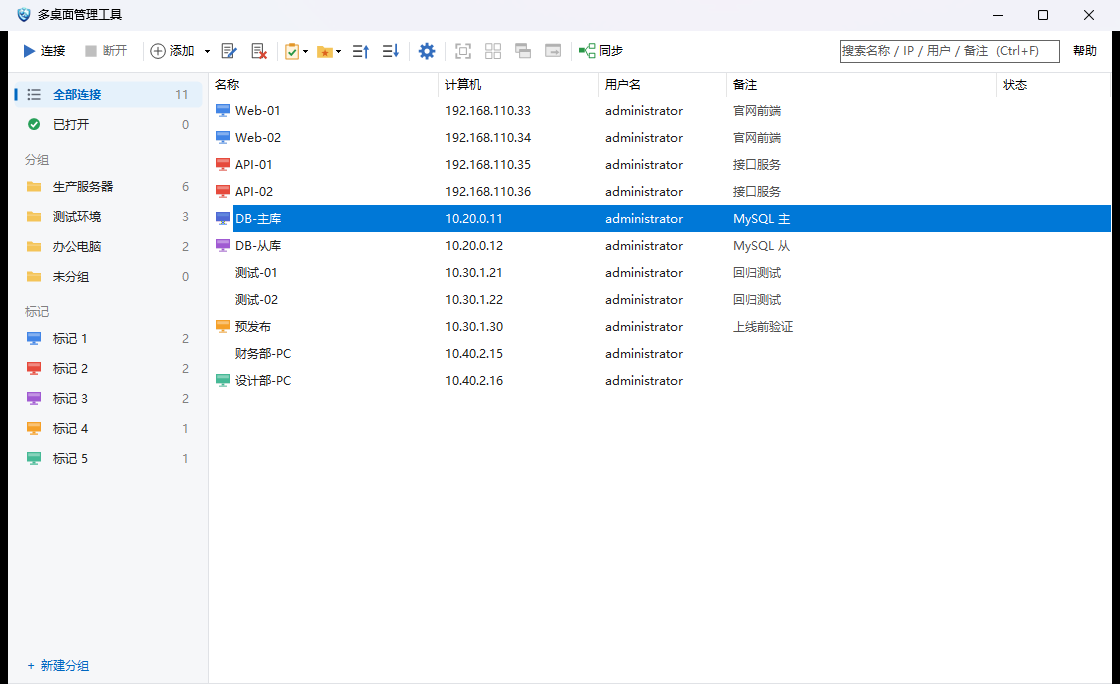
界面简洁,打开就会用。
选中多台一键连接,窗口自动平铺排好,可一键全屏、层叠。
从 Excel 直接粘贴,或按 IP 段一次生成几十台,支持 CSV 导入导出。
按项目、机房分组,五种颜色标记,拖动即可归类,搜索秒找。
自动检测哪些主机开着、哪些关着,开机的一眼就能看到。
远程主机重启、断网恢复后自动连回来,批量重启不用一台台再点。
连接密码加密保存,可设主密码和离开自动锁定,别人打不开。
剪贴板、指定盘符、打印机、声音按需映射,分辨率、色深、速度可调。
单个程序约 1 MB,解压即用,数据放在程序旁边,U 盘随身带走。
不需要安装,不需要配置服务器。
下载压缩包,解压到任意文件夹,双击「多桌面管理工具.exe」打开(首次需要联网)。
点「添加连接」录入,或用「批量导入」从 Excel 粘贴一整批。
选中多台一键连接,在其中一台的标题栏右键「设为主控机」,开始同步操作。
按电脑授权,付款后立即开通,不用抄写任何注册码。
付款方式:支付宝、微信支付(软件内扫码,即将开通)
Windows 10(1803 及以上)或 Windows 11 即可。软件使用系统自带的 .NET Framework 和远程桌面组件,不需要另外安装任何东西。
这是 Chrome 对所有新发布、下载人数还少的程序都会给出的提示,并不代表文件有问题。点击「下载可疑文件」即可保存。Edge 浏览器如有类似提示,点「…」→「保留」→「仍然保留」。随着下载的人越来越多,这个提示会自动消失。
这是新发布的软件常见的提示。点击「更多信息」,再点「仍要运行」即可。之后再打开就不会提示了。
只要能用 Windows 自带的远程桌面连上就行,远程电脑上不需要安装任何东西。建议各台电脑的桌面布局、分辨率保持一致,同步效果最好。
连接密码用 Windows 当前用户加密后保存在你自己的电脑上,不会上传到任何地方。还可以设置主密码,打开软件和离开一段时间后都需要输入。
用于领取试用和校验授权,只上传一串由硬件信息计算出的机器码,不包含任何个人信息或连接数据。之后离线也能使用,每 7 天联网校验一次即可。
到期后在软件里选择套餐,用支付宝或微信扫码付款,到账后自动开通,无需任何注册码。续费从原到期日往后顺延,不会浪费天数。
授权按电脑计算。换电脑时,在软件「帮助 → 购买 / 续费」里复制新旧两台电脑的机器码,联系我们即可把剩余时长转过去。
 多桌面管理工具